
vGEO
¿Qué es vSACTA?
vSACTA es, en esencia, un plugin auxiliar para controladores de VATSIM España, diseñado para complementar EuroScope y facilitar la gestión de tráfico mediante información estructurada, accesos rápidos y automatizaciones propias del entorno español.
Configuración
Encontraremos la ventana “CONFIGURACION” en la parte inferior derecha de nuestras pantallas de la siguiente manera:

Si pulsamos encima se nos abrirán las siguientes opciones: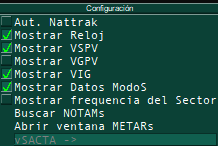
-
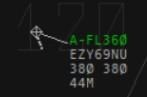
Aut. Nattrak: Habilita la opción de ver que aviones tienen o no autorización por NATTRAK (Utilizable en Madrid o Canarias para entrar en Shanwick, Gander o Santa Maria).
-
Mostrar Reloj: Abre y cierra el reloj. (Activado por defecto)
-
Mostrar VSPV: Abre y cierra la ventana VSPV. (Activado por defecto)
-
Mostrar VGPV: Abre y cierra la ventana VGPV.
-
Mostrar VIG: Abre y cierra la ventana VIG. (Activado por defecto)
-
Mostrar Datos ModoS: Muestra la velocidad ADS-B/ModoS en todos los tráficos. (Activado por defecto)
-
Buscar NOTAMs: Busca los NOTAMs del aeropuerto o FIR.
-
Abrir ventana METARS: Abre la ventana de búsqueda de METAR.
VENTANAS
Generalidades de las ventanas

Todas las ventanas tienen hasta tres funciones principales:
|
|
|
|
| BARRA DE DESPLAZAMIENTO | BOTÓN DE REUBICADO | BOTÓN CERRAR |
|
Esta barra permite el movimiento del elemento libremente por la pantalla. Ocupa todo el espacio libre de botones. Tiene 2 aspectos:
|
Pulsando con el Botón Izquierdo del ratón y arrastrando sin soltar, permite reubicar la ventana dentro de la pantalla del mismo modo que lo hace la barra de desplazamiento. |
Cierra la ventana/panel. Situado en el extremo derecho de la barra, su icono es un aspa.
Las ventanas y paneles que no se pueden cerrar, carecen de este botón. No obstante, si el usuario desea ocultar estas ventanas podrá hacerlo desde "CONFIGURACIÓN". |


Ventana de Información General (VIG)
Esta ventana proporciona información general del aeropuerto seleccionado.
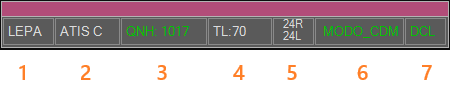
| CAMPO | FUNCIÓN | ESTADOS | |
| 1 | AEROPUERTO |
ICAO del aeropuerto seleccionado. Click izquierdo para alternar entre aeropuertos. |
- |
| 2 | LETRA ATIS | Letra ATIS. Aparecerá “?” si no hay. | - |
| 3 | QNH | Muestra el QNH del AD. | QNH no confirmado por el ATCO:
Click izquierdo o derecho para confirmarlo. |
| 4 | NIVEL DE TRANSICIÓN | Muestra el TRL según QNH y aeropuerto seleccionado. | - |
| 5 | CONFIGURACIÓN AERODROMO | Muestra la configuración de pistas del AD. Son las pistas seleccionadas en EuroScope.
Superior salidas e inferior llegadas. |
- |
| 6 | ESTADO CDM | Muestra el estado del CDM en el AD si aplica. | CDM activo por algún ATCO:
CDM no activo en AD CDM:
CDM no activo en AD NO CDM:
|
| 7 | ESTADO DCL | Muestra el estado del DCL en el AD si aplica. | DCL activo por algún ATCO en el AD:
DCL no activo en AD DCL:
DCL no activo en AD NO DCL:
|


Ventana de Selección de Plan de Vuelo (VSPV)
Actúa como buscador de planes de vuelo además de permitir visualizarlos.
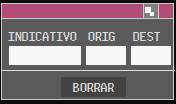
Haciendo CLICK IZQUIERDO en el recuadro blanco debajo del texto “INDICATIVO” podremos escribir el indicativo:
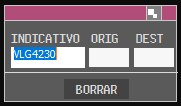
Una vez pulsemos enter buscará el plan de vuelo.
-
Si no lo encuentra, no aparecerá nada.
-
Si lo encuentra, aparecerá la siguiente información:
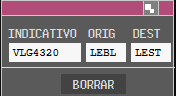
CLICK DERECHO sobre el indicativo para abrir el plan de vuelo.
Ventana General del Plan de Vuelo (VGPV)
Actúa como herramienta para interactuar con los planes de vuelo.

-
INFOR: Abre el plan de vuelo.
-
COORD: Abre el menú COPX.
-
MODIFICAR: Abre el plan de vuelo.
-
CREAR: Abre el plan de vuelo.
-
CONGELAR: N/A.
-
TOM/DES: N/A.
-
ENVIO ACT: N/A.
-
P.DESPE: Abre la lista de SIDs.
-
ACTIV: Asigna un estado.
-
TERMIN: N/A.
-
PREACT: Asigna un estado.
-
PEND: Abre el menú de estados.
-
DESCONG: N/A.
-
P/A ESPE: N/A.
-
ALT ASIG: Abre el menú de altitudes.
-
P.ARRIB: Abre la lista de STARs.
Ventana METARs
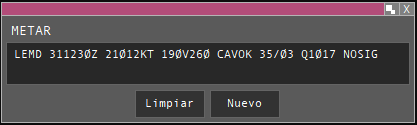
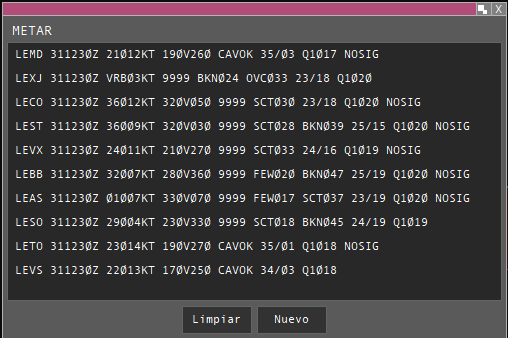
Desde esta ventana podremos visualizar tantos METAR como queramos de cualquier AD.
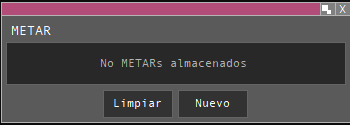
Funciones:
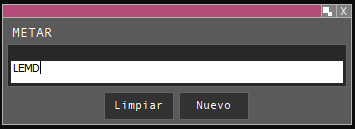
- Nuevo: Nos abre un campo de texto para solicitar un METAR.
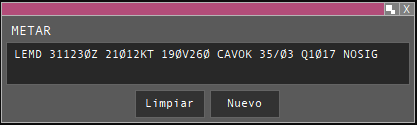
 Al pulsar ENTER, nos mostrará el METAR.
  Se pueden listar hasta 10 METARs. Los METAR se actualizarán automáticamente.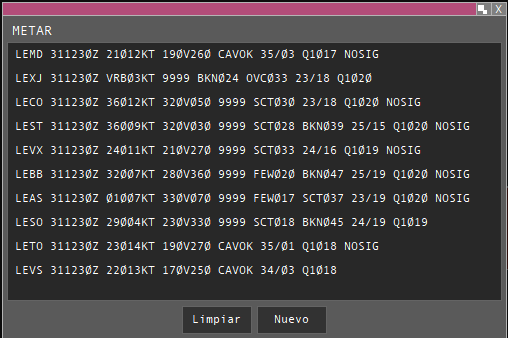
- Limpiar: Borra la lista de METAR.
VVA (Ventana de Versión Antigua)

Esta ventana saldrá cuando tengamos una versión distinta a la última.
Si le damos a OK, desaparecerá la ventana y se abrirá VSEDI para actualizar.
VAA (Ventana de AIRAC Antiguo)
Ventana igual a la VVA, pero con el texto indicativo del AIRAC. Esta ventana saldrá cuando tengamos un AIRAC antiguo. Si le damos a OK, desaparecerá la ventana y abrirá VSEDI para actualizar.
ETIQUETAS
TWR
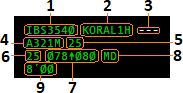
Salidas
|
Número |
Campo |
Click izquierdo |
Click derecho |
Observaciones |
|
1 |
Indicativo |
Menú TopSky del indicativo |
Asumir o transferir |
El indicativo empezara a parpadear cuando se inicie una transferencia. |
|
2 |
Salida Instrumental |
Lista de SIDs |
||
3 |
Estado |
Siguiente estado automático |
Lista de estados |
|
|
4 |
Tipo avión + Categoría de estela |
ICAO WTC |
||
|
5 |
Pista de salida |
Lista de pistas |
||
|
6 |
Ground Speed |
|||
7 |
Altitud/Nivel actual y autorizado |
Menú de altitud autorizada |
||
8 |
Campo E |
Añadir texto |
Plan de vuelo |
Últimas dos letras del ICAO del aeropuerto de llegada |
|
9 |
Minutos y segundos desde la salida |
|||
Extra |
CSSR (Squawk):
|
Auto-generar nuevo Squawk |
Menú de Squawks |
Solo aparece cuando el squawk asignado es diferente al actual |
Llegadas
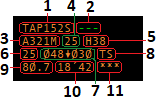
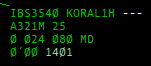
|
Número |
Campo |
Click izquierdo |
Click derecho |
Observaciones |
|
1 |
Indicativo |
Menú TopSky del indicativo |
Asumir o transferir |
El indicativo empezará a parpadear cuando se inicie una transferencia |
|
2 |
Estado |
Siguiente estado automático |
Lista de estados |
|
|
3 |
Tipo avión + Categoría de estela |
ICAO WTC |
||
|
4 |
Pista de llegada |
Lista de pistas |
||
|
5 |
Estacionamiento |
menú de estacionamientos |
||
|
6 |
Ground Speed |
|||
|
7 |
Altitud/Nivel actual y autorizado |
Menú de altitud autorizada |
||
|
8 |
Campo E |
Añadir texto |
Plan de vuelo |
Últimas dos letras del ICAO del aeropuerto de llegada |
|
9 |
Millas para toma |
|||
|
10 |
Minutos y segundos para toma |
|||
11 |
Encaminamiento VFR |
Menú Encaminamiento VFR |
Cada aeropuerto tiene su propia configuración |
|
Extra |
CSSR (Squawk):
|
Auto-generar nuevo Squawk |
Menú de Squawks |
Solo aparece cuando el squawk asignado es diferente al actual |
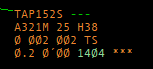
Sobrevuelos
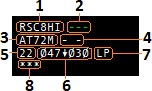
|
Número |
Campo |
Click izquierdo |
Click derecho |
Observaciones |
|
1 |
Indicativo |
Menú TopSky del indicativo |
Asumir o transferir |
|
|
2 |
Estado |
Siguiente estado automático |
Lista de estados |
|
|
3 |
Tipo avión + Categoría de estela |
ICAO WTC |
||
|
4 |
Pista de llegada |
Lista de pistas |
||
|
5 |
Ground Speed |
|||
|
6 |
Altitud/Nivel actual y autorizado |
Menú de altitud autorizada |
||
7 |
Campo E |
Añadir texto |
Plan de vuelo |
Últimas dos letras del ICAO del aeropuerto de llegada |
|
8 |
Encaminamiento VFR |
Menú Encaminamiento VFR |
Cada aeropuerto tiene su propia configuración |
|
Extra |
CSSR (Squawk):
|
Auto-generar nuevo Squawk |
Menú de Squawks |
Solo aparece cuando el squawk asignado es diferente al actual |
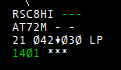
APP/CTR
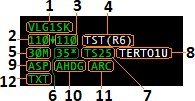
|
Número |
Campo |
Click izquierdo |
Click derecho |
Observaciones |
1 |
Indicativo |
Menú TopSky del indicativo |
Visualizar ruta |
Al visualizar la ruta, en cada punto aparecerá la hora estimada de llegada, el nombre y las millas. Y el indicativo empezará a parpadear una vez se inicie una transferencia. |
|
2 |
Nivel de vuelo actual |
Perfil de altitud de TopSky |
Visualizar ruta |
|
|
3 |
Nivel de vuelo autorizado |
Lista CFL TopSky |
Lista CFL TopSky |
|
|
4 |
Siguiente sector |
Lista de sectores |
Alternar entre ID y frecuencia |
|
|
5 |
Ground Speed + Categoría de estela |
|||
6 |
Nivel de vuelo coordinado |
Marcar el nivel de vuelo como autorizado |
Menú para cambiar el Nivel de vuelo coordinado |
Si el autorizado es el mismo que el coordinado, este campo no aparece. Si hay un nivel coordinado, aparece el nivel de vuelo completo (ej.”200”). En caso de no haber nivel de coordinación, aparecerá el nivel de vuelo final requerido con un * al final (ej.”35*”) |
7 |
Directo autorizado |
Menú Topsky para dar directos |
Abrir Plan de Vuelo |
Si no hay ningún directo asignado, aparece el aeropuerto de destino con las 2 últimas letras (ej. LEBL - BL) con la pista asignada en caso de tenerla |
8 |
STAR asignada |
Marcar como “autorizada” |
Si vemos la STAR en:
asignada, pero ha cambiado la pista En caso de estar asignada, no aparece nada |
|
9 |
Velocidad Asignada |
Menú TopSky de velocidades |
Activar/desact ivar velocidad obtenida por ADS-B/ModoS |
Si la opción en configuración de vSACTA - “Mostrar Datos ModoS” está activada, no se podrá quitar la velocidad obtenida por ModoS |
|
10 |
Rumbo Asignado |
Menú TopSky de rumbos |
Activar/desact ivar rumbo obtenido por ADS-B/ModoS |
|
11 |
Tasa de ascenso/descenso asignado |
Menú TopSky tasa asc/desc |
Activar/desact ivar tasa asc/desc obtenida por ADS-B/ModoS |
|
|
12 |
Texto |
Escribir texto |
||
Extra |
CSSR (Squawk):
|
Auto-generar nuevo Squawk |
Menú de Squawks |
Solo aparece cuando el squawk asignado es diferente al actual |
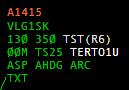
COLORES/ESTADOS TAGS APP/CTR
| AJENO | PREVISTO | ENTRANTE | TRANSFERIDO | ASUMIDO | TRANSFIRIENDO | PASADO |
|
|
|
|
|
|
|
 |
| Tráficos fuera del sector de nuestra unidad y que no serán entrantes. | Tráficos fuera del sector con entrada prevista al mismo. |
Tráficos fuera del sector con entrada inminente prevista o ya dentro del sector y no asumidos por otra unidad. |
Tráficos de interés transferidos por otra unidad hacia nosotros. | Tráfico asumido por nuestra unidad. | Tráfico transferido desde nuestra unidad a otra unidad. | Tráfico que ha abandonado el sector de nuestra unidad. |


TABULARES
TABULAR ACTIVOS
Esta tabla nos muestra los PV ACTIVOS previstos para nuestro sector. ARR (Arribadas) se marcarán en naranja. DES (Despegues) en verde. SOB (Sobrevuelos) en gris.
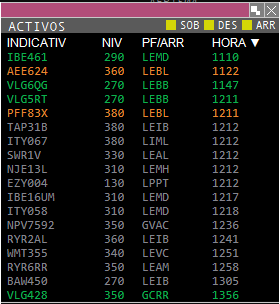
Funciones:
- SOB/DES/ARR: Filtros para el tabular. SOB = SOBREVUELOS, DES = DESPGUES, ARR = ARRIBADAS.
- INDICATIV: Muestra el indicativo. Si se hace click sobre la cabecera INDICATIV, se ordenarán alfabéticamente por indicativo.
- NIV: Nivel de crucero.
- PF/ARR: Punto final o AD de destino.
- HORA: Hora de entrada al sector para SOB cuando no está asumido, una vez asumido hora de salida del sector. Hora de salida del sector para DEP. Hora de llegada para ARR. Si se hace click sobre la cabecera HORA se ordenarán por hora.
Para mostrar esta tabla, es necesario hacer uso del plugin VGEO. Se alterna su visibilidad desde el botón "PVs".
FAQs
- Los textos se salen de las ventanas
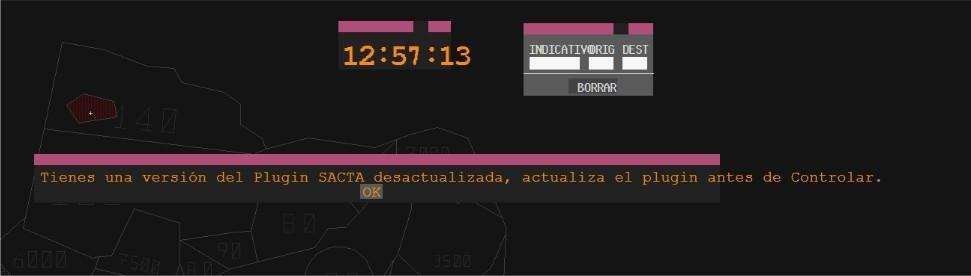
Revisad que la resolución de WINDOWS esté al 100%